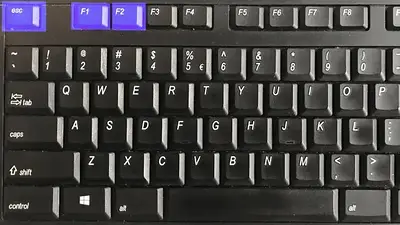
Aunque puede parecer técnico, la mayoría de los fabricantes ofrecen teclas rápidas que, si se presionan en el momento correcto al encender el equipo, te llevan directamente a la pantalla de BIOS sin necesidad de usar software adicional.
El proceso varía según la marca y el modelo, pero el concepto es el mismo: al arrancar la notebook (justo después de encenderla), hay que presionar repetidamente cierta tecla antes de que cargue el sistema operativo.
¿Qué es el BIOS y para qué sirve?
El BIOS es un firmware fundamental que prepara el hardware para iniciar el sistema operativo. Desde él podés:
-
Modificar el orden de arranque de discos o USB.
-
Activar o desactivar dispositivos internos.
-
Cambiar configuraciones de seguridad y contraseñas.
-
Ajustar parámetros de energía o performance.
Saber entrar a la BIOS puede ser útil cuando querés instalar otro sistema operativo, resolver problemas de arranque o revisar componentes de hardware.
Teclas más usadas para entrar al BIOS según la marca
Aunque cada fabricante puede usar combinaciones diferentes, estas son las más habituales:
-
Dell – presioná repetidamente F2 al encender.
-
HP – presioná Esc o F10 justo al iniciar.
-
Lenovo (IdeaPad/ThinkPad) – F1 o, en algunos modelos más nuevos, Fn + F2.
-
Acer – generalmente F2 al encender.
-
ASUS – F2 o Del en muchos modelos.
-
MSI – Del o F2 para acceder al BIOS.
-
Toshiba – F2 o Esc según el equipo.
-
Samsung – suele ser F2.
-
Sony – F2 o la tecla asistida dedicada (Assist) si la tiene.
-
Huawei – presioná F2 repetidamente al inicio.
Tip: en modelos donde aparece un menú de arranque, a veces también podés ver en pantalla pequeña cuál es la tecla correcta (por ejemplo, “Press F2 for Setup” o “Press Del to Enter BIOS”).
Paso a paso para ingresar al BIOS
- Apagá completamente la notebook (no solo reiniciá).
- Encendé el equipo y comenzá a presionar la tecla indicada para tu marca.
- Mantené la tecla presionada o repetila varias veces hasta que aparezca la pantalla del BIOS o UEFI.
- Una vez dentro, podés navegar con el teclado según lo que necesites modificar.
- Guardá los cambios y salí (generalmente con F10 o la opción “Save & Exit”).
Si tu notebook arranca muy rápido o no te da tiempo para presionar, podés intentar apagar y volver a encender manteniendo presionada la tecla antes de que se vea el logo del fabricante.
¿Y si no funciona la tecla esperada?
Si la tecla común no responde:
-
Consultá la guía del usuario de tu notebook.
-
Probá otra tecla mencionada para tu marca.
-
Algunos equipos muy nuevos usan sistemas UEFI con acceso desde el Menú de arranque avanzado (a veces accesible desde las opciones de recuperación del sistema operativo).
Acceder al BIOS es un paso útil y relativamente sencillo una vez que sabés qué tecla usar y en qué momento presionarla. Con estos atajos vas a poder gestionar configuraciones esenciales antes de que el sistema operativo arranque.