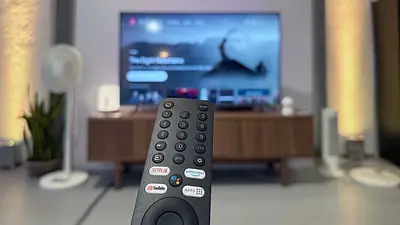
Android TV y Google TV comparten la misma base, con diferencias menores en la interfaz. Todos estos consejos aplican a ambos sistemas, ya sea en un smart TV de Sony, TCL, Philips o en un stick como el Chromecast con Google TV.
1. Activá el modo desarrollador para desbloquear opciones ocultas
Como en Android para celulares, Android TV tiene opciones ocultas que se activan del mismo modo. Andá a Ajustes → Sistema → Información y presioná 7 veces sobre "Compilación del sistema operativo". Aparecerá un aviso de que las opciones de desarrollador están activas. Desde ahí podés habilitar la depuración por USB, instalar apps en segundo plano y ajustar animaciones para que el sistema se sienta más ágil.
2. Instalá APKs para apps que no están en la Play Store
La Play Store de Android TV tiene menos títulos que la versión móvil, pero hay solución. Si lo que querés no está disponible en Google Play, podés instalar una APK. Por defecto, el sistema no lo permite, pero la solución es ir a Ajustes → Privacidad → Seguridad y activar "Instalar aplicaciones desconocidas". Una vez habilitado, podés usar apps como "Send Files to TV" para transferir el archivo APK desde el celular a la tele sin cables.
3. Reasigná los botones del mando con Button Mapper
La mayoría de los mandos de Android TV tienen botones de acceso directo a plataformas —Netflix, Prime, Disney+— que quizás no usás. La app Button Mapper, disponible gratis en Google Play, permite reasignar funciones a casi cualquier tecla. Podés configurar el botón rojo para abrir YouTube, el verde para tu explorador de archivos, o hacer que mantener pulsado el botón de inicio abra directamente una app específica.
4. Conectá auriculares Bluetooth para ver sin molestar a nadie
Android TV soporta audio Bluetooth de forma nativa. Andá a Ajustes → Bluetooth → Accesorio de emparejamiento, poné los auriculares en modo pairing y conectalos directamente a la tele. También podés conectar mandos de PS4 o Xbox One via Bluetooth desde el mismo menú. Ideal para ver de noche o en espacios compartidos sin altavoces externos.
5. Desactivá las apps preinstaladas que no usás
Las apps de fábrica que nunca abrís consumen recursos en segundo plano y ralentizan el sistema. Andá a Ajustes → Aplicaciones → Ver todas las aplicaciones → Mostrar aplicaciones del sistema y deshabilitá las que no uses. Hay que tener cuidado de no desactivar nada del sistema operativo central, pero apps de servicios que no usás pueden desactivarse sin problema.
6. Usá el modo "Solo aplicaciones" para limpiar la interfaz
Si las recomendaciones constantes de contenido te saturan, este modo elimina casi todo el ruido. Andá a Ajustes → Cuentas → seleccioná tu cuenta → activá "Modo solo aplicaciones". Las sugerencias de películas y series desaparecen y te quedás únicamente con tus apps instaladas. Mucho más limpio y directo.
7. Transmití la pantalla del celular al televisor sin apps externas
El mirroring entre celular y Android TV ya está integrado en el sistema. En lugar de instalar apps de terceros, usá la función nativa: en el celular Android buscá "Transmitir" o "Cast" en el menú de ajustes rápidos y seleccioná tu televisor. En iPhone podés usar AirPlay si tu TV es compatible, o Google Home como intermediario. La imagen y el sonido del celular aparecen en la tele en segundos.