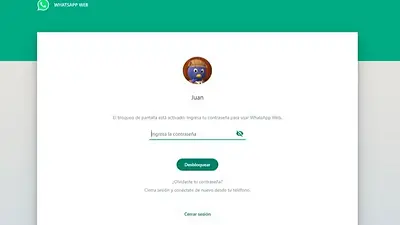
Al activarla, la pantalla queda bloqueada y solo se puede volver a usar ingresando una contraseña que el propio usuario crea. Esta función permite proteger los chats sin necesidad de cerrar sesión de WhatsApp. Es la diferencia entre dejar la puerta abierta y dejarla cerrada con llave mientras te alejás unos minutos.
El paso a paso para activarla
El proceso completo lleva menos de dos minutos y no requiere ninguna app adicional.
- Abrí WhatsApp Web en tu navegador con la sesión iniciada.
- Tocá los tres puntos ubicados en la parte superior derecha de la columna de chats.
- Seleccioná "Bloqueo de aplicación" en el menú que se despliega.
- Pulsá "Activar bloqueo de aplicación" y creá tu contraseña. Debe contener como mínimo seis caracteres. Solo se admiten letras, números y signos de puntuación básicos.
- Elegí el tiempo de inactividad tras el cual la app se bloqueará automáticamente: las opciones son 1 minuto, 15 minutos o 1 hora.
Para bloquear manualmente en cualquier momento, sin esperar el tiempo de inactividad, entrá a Ajustes y seleccioná la opción de bloqueo directo.
Cómo desbloquearla y qué pasa si olvidás la clave
Desbloquear es tan simple como escribir la contraseña cuando la pantalla de bloqueo aparezca. Si el usuario olvida la contraseña, puede cerrar sesión y volver a iniciar desde cero escaneando el código QR con el celular. Eso borra la contraseña anterior y permite crear una nueva en la siguiente sesión.
Un detalle importante antes de usarla
La contraseña funciona solo durante la sesión activa. Si cerrás WhatsApp Web, la próxima vez vas a tener que crear una nueva. No es una contraseña permanente: se genera para cada sesión individualmente. Esto significa que en computadoras propias y de uso exclusivo puede resultar algo repetitivo, pero en dispositivos compartidos es exactamente lo que se necesita.
Cuándo conviene usarla
La función está diseñada para situaciones concretas: oficinas donde varios compañeros comparten escritorio, bibliotecas o universidades con computadoras de uso público, hogares donde la computadora la usan varias personas, y cualquier situación donde necesitás alejarte por unos minutos sin querer cerrar sesión. Esta función resulta especialmente recomendable en oficinas, universidades, bibliotecas o cibercafés, donde se emplean dispositivos compartidos o corporativos.
Vale aclarar que el bloqueo no reemplaza cerrar sesión. Si vas a dejar la computadora por tiempo prolongado o se trata de un dispositivo público, lo más seguro sigue siendo cerrar sesión completamente y volver a escanear el QR la próxima vez.