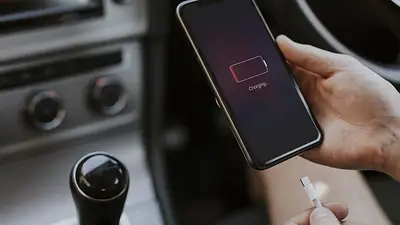
Si la batería de tu celular empezó a durar menos, se calienta más de lo normal o tarda demasiado en cargar, no siempre significa que “ya murió” y tiene que pasar a mejor vida. En muchos casos, Android permite ver desde el sistema el estado de la batería, su capacidad y algunas señales de desgaste. La ruta puede cambiar según la marca, pero el acceso suele estar dentro del menú de batería.
Cómo revisar la vida útil de la batería en Android
Seguí este paso a paso:
- Abrí Ajustes en tu celular.
- Entrá en Batería.
- Buscá una sección como Estado de la batería, Salud de la batería o un nombre parecido.
- Revisá la información disponible sobre capacidad, estado general o rendimiento.
No todos los modelos muestran exactamente lo mismo. En algunos equipos vas a ver un diagnóstico claro; en otros, apenas datos generales. Aun así, esa sección sirve para detectar si el problema viene realmente de la batería o de apps que consumen energía de más.
Qué datos conviene mirar
Hay tres señales que te pueden orientar:
-
Capacidad reducida: si la batería ya no retiene carga como antes, su autonomía cae.
-
Sobrecalentamiento frecuente: puede acelerar el desgaste.
-
Descarga demasiado rápida: suele ser uno de los primeros síntomas visibles.
Cuándo conviene pensar en un cambio
Las baterías de los celulares se degradan con el uso y los ciclos de carga. Distintas guías técnicas y coberturas especializadas coinciden en que una batería estándar suele rendir bien durante 500 a 800 ciclos, lo que normalmente equivale a unos dos o tres años de uso diario.
Para estirarla un poco más, hay hábitos que ayudan: mantener la carga entre 20% y 80%, evitar temperaturas extremas y usar cargadores certificados.