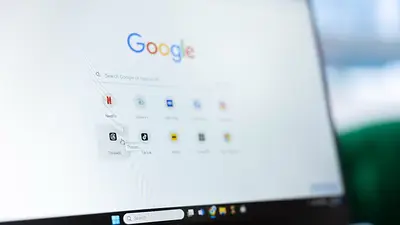
Chrome es el navegador más usado del mundo, pero la mayoría de las personas lo usa en su versión de fábrica sin tocarle nada. Lo que pocos saben es que desde la versión 132, Google habilitó la posibilidad de personalizar la barra de herramientas de forma nativa, sin instalar extensiones ni buscar opciones escondidas en menús complicados.
Cómo entrar a la configuración de la barra de herramientas
Hay tres formas de llegar al mismo lugar:
- Abrí una pestaña nueva y hacé clic en el botón "Personalizar esta página" en la esquina inferior derecha. Luego seleccioná "Barra de herramientas".
- Hacé clic en los tres puntos de la esquina superior derecha → Más herramientas → Personalizar Chrome → Barra de herramientas.
- Entrá a Configuración → Apariencia → Personalizar tu barra de herramientas.
Las tres rutas llevan al mismo panel lateral, donde vas a ver todos los botones disponibles organizados en tres grupos.
Qué botones podés activar
En el listado hay tres grupos: Navegación, con botones relacionados con moverse entre páginas; Tu Chrome, con herramientas vinculadas al usuario, la privacidad y el contenido sincronizado entre dispositivos; y Herramientas y acciones, con funciones más genéricas del navegador. En total hay casi 20 accesos directos disponibles.
Algunos de los más útiles son:
- Traducir: al hacer clic, detecta el idioma de la página y pregunta a cuál traducirla, sin tener que hacer clic derecho ni buscar la opción en el menú.
- Enviar a tus dispositivos: abre la página actual directamente en tu celular o tablet con tu sesión de Google activa.
- Marcadores y Lista de lectura: para no perder de vista lo que guardaste.
- Eliminar datos de navegación, Administrador de contraseñas y Modo lectura, entre otros.
Para activar cualquier botón, simplemente tocá el control deslizante que está al lado de cada opción.
Cómo ordenarlos y quitarlos
Una vez activados, podés presionar y arrastrar los botones fijados en la barra de herramientas para cambiar su posición. El primer botón que elijas se mostrará primero en el orden de la barra. No podés reordenar un botón que esté desactivado.
Si querés quitar uno rápido sin entrar a la configuración, hacé clic derecho sobre cualquier botón fijado y en el menú contextual seleccioná "Dejar de fijar" o "Desfijar".
Cómo organizar las extensiones
Las extensiones también tienen su lugar en la barra. Podés anclar o quitar íconos de extensiones, reorganizarlos y dejar solo lo que realmente usás. Hacé clic derecho en cualquier ícono de extensión y seleccioná "Anclar" para mantenerlo siempre visible, o "Desanclar" para ocultarlo. Las que no estén ancladas quedan guardadas bajo el ícono del rompecabezas, accesibles cuando las necesitás pero sin ocupar espacio.
Un extra: la barra de marcadores siempre visible
Si usás mucho los favoritos, desde la sección Apariencia de la configuración de Chrome podés activar de forma permanente la barra de marcadores y también hacer visible los grupos de pestañas que hayas creado. El atajo rápido para mostrarla u ocultarla es Ctrl + Shift + B en Windows o Cmd + Shift + B en Mac.
Con estos ajustes, la barra de herramientas deja de ser un decorado y se convierte en un panel de control real. No hace falta configurar todo de una vez: probá activar dos o tres funciones y ajustá según cómo navegás.