
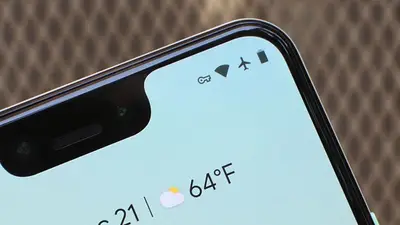
La barra de estado de Android está llena de íconos que pocos saben leer. El de la llave es uno de los que más confusión genera porque no es intuitivo: muchos lo asocian con el bloqueo de pantalla, cuando en realidad no tiene nada que ver. Lo que indica es que todo el tráfico de internet del celular está pasando por un canal cifrado hacia un servidor externo, o hacia un filtro local dentro del propio dispositivo.
Por qué aparece la llave y cuándo no es un problema
Android muestra el ícono de la llave cada vez que detecta una conexión activa que usa el protocolo VPN, sin importar si esa conexión va a un servidor en otro país o si es un circuito interno dentro del teléfono.
Por eso el ícono puede aparecer por razones completamente legítimas:
- Una VPN contratada por el usuario para navegar con mayor privacidad o acceder a contenido geobloqueado.
- Un perfil de trabajo corporativo que redirige el tráfico a través de los servidores de la empresa para teletrabajo.
- Apps de seguridad o bloqueadores de publicidad que crean una VPN local simulada para filtrar el tráfico antes de que llegue a las aplicaciones. Estas herramientas son legítimas, pero Android las trata técnicamente igual que una VPN real.
En todos esos casos, la aparición del ícono no representa ningún riesgo.
Cuándo sí hay que preocuparse
El problema aparece cuando el ícono está activo y el usuario no recuerda haber instalado ninguna app de VPN, ni usa un perfil corporativo. En ese escenario, la causa puede ser una aplicación maliciosa que configuró una conexión VPN oculta para interceptar el tráfico del dispositivo, capturar contraseñas, datos bancarios o información sensible, y enviarlos a servidores bajo control de terceros.
Google exige que las aplicaciones que usan el protocolo VPN soliciten permisos explícitos al usuario, pero en la práctica muchas personas aceptan esos permisos rápidamente durante la instalación sin leer los detalles.
Cómo detectar qué app está usando la VPN
Android permite identificar la app responsable de forma rápida. El camino es: Ajustes → Red e Internet → VPN. Ahí aparece la lista de conexiones VPN activas y el nombre de la aplicación que las gestiona.
Si el nombre corresponde a una app conocida —la VPN contratada, el bloqueador de anuncios o el perfil de trabajo—, no hay ningún riesgo. Si aparece una app desconocida, antigua o sospechosa, los pasos a seguir son: desconectarla de inmediato, desinstalar la aplicación y ejecutar un análisis con Google Play Protect desde Ajustes → Seguridad → Play Protect. Esta herramienta revisa todas las apps instaladas y detecta software dañino.