El DNS (Domain Name System) es el sistema que traduce una dirección como "eldestapeweb.com" en la dirección IP que la computadora necesita para encontrarla. Cada vez que se abre una página, se hace una consulta DNS. Si nunca se modificaron los ajustes de red, se está usando el DNS de la compañía telefónica, que aunque es una alternativa perfectamente válida, no es la opción más rápida. Cambiando el DNS se logra reducir el tiempo que el sistema tarda en resolver cada nombre de dominio, lo que se traduce en una carga más rápida de la web. No aumenta los megas contratados, pero sí mejora la velocidad percibida de navegación.
Cuáles son los mejores DNS gratuitos
Los más recomendados son tres.
- Google DNS (8.8.8.8 y 8.8.4.4): el más popular, estable y compatible con cualquier dispositivo.
- Cloudflare (1.1.1.1 y 1.0.0.1): el más rápido según la mayoría de las comparativas, con política de borrado de registros cada 24 horas.
- Quad9 (9.9.9.9): el más enfocado en seguridad, bloquea dominios maliciosos en tiempo real.
Para la mayoría de los usuarios, Cloudflare o Google son la mejor opción.
Cómo cambiarlo en Android y cómo cambiarlo en iPhone
Ir a Ajustes → Red e Internet → DNS privado, seleccionar "Nombre de host del proveedor de DNS privado" e ingresar one.one.one.one (Cloudflare) o dns.google (Google). Guardar y listo: el cambio aplica para WiFi y datos móviles. En versiones más antiguas, hay que entrar a la red WiFi, tocar el ícono del lápiz y en "Configuración IP" cambiar a "Estática" para poder ingresar los DNS manualmente.
En iPhone, ir a Configuración → WiFi, tocar el ícono de información (la "i") de la red conectada y desplazarse hasta "Configurar DNS". Seleccionar "Manual", eliminar los servidores existentes y agregar los nuevos. Este cambio solo afecta a la red WiFi a la que se esté conectado: si se cambia de red, hay que repetir el proceso.
Cómo cambiarlo en Windows
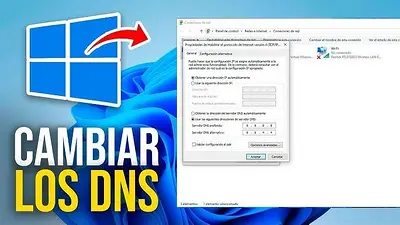
Ir a Configuración → Red e Internet → Propiedades de la red y buscar "Configuración de DNS". Seleccionar "Manual", activar IPv4 e ingresar las direcciones preferidas. Aplicar los cambios y, para que surtan efecto de inmediato, abrir el símbolo del sistema y ejecutar ipconfig /flushdns para vaciar la caché DNS. Al vaciar esta caché, se obliga al equipo a usar de inmediato los nuevos servidores DNS para todas las futuras consultas.
Si se quiere que todos los dispositivos del hogar usen el nuevo DNS sin configurarlos uno por uno, la alternativa es cambiarlo directamente en el router desde su panel de administración (generalmente en 192.168.1.1), donde se pueden editar los campos de DNS primario y secundario en la sección de red o WAN.